Smartes Kartenterminal · Kein Smartphone nötig
Stripe Reader S700 / S710
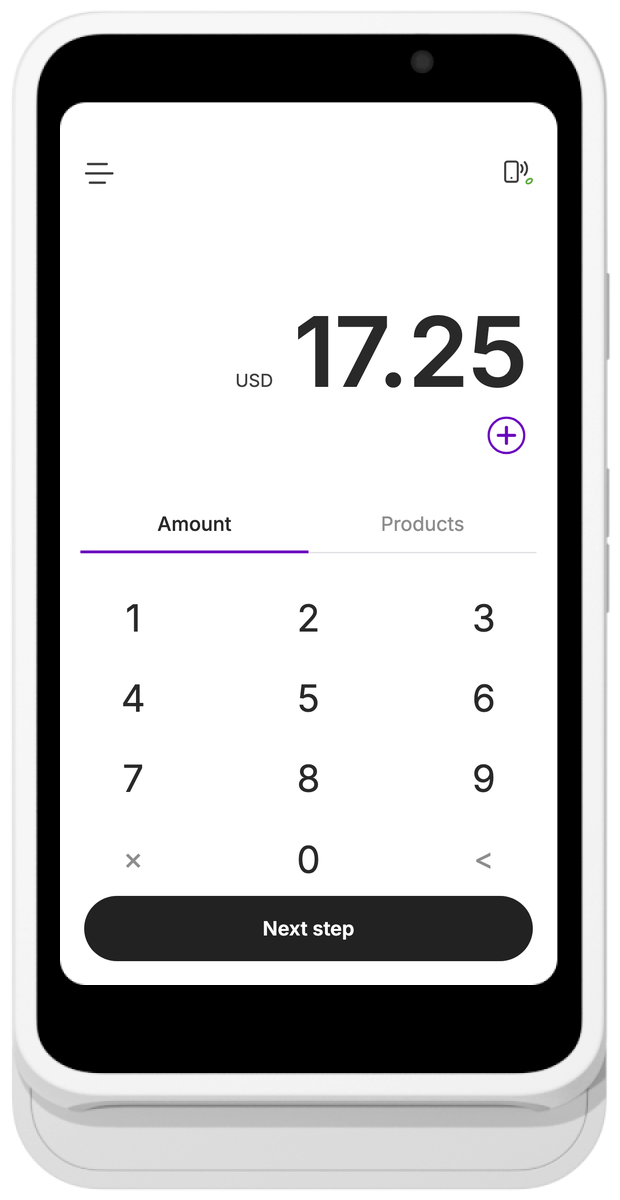
Der Stripe Reader S700 und S710 sind Handheld-Kartenterminals, auf denen Paid direkt läuft. Sie geben den Betrag auf dem Bildschirm ein und die Kundschaft hält, steckt oder zieht die Karte am selben Gerät. Kein Smartphone oder Computer nötig.
- Paid läuft auf dem Lesegerät: Betrag eingeben, die Kundschaft bezahlt
- WLAN oder Ethernet, beim S710 zusätzlich mobile Daten (4G)
- Offline-Zahlungen: Sie nehmen weiter Karten an, auch wenn das Internet ausfällt
- Funktioniert auch mit der Paid-App auf iPhone und Android
Einrichtung
So richten Sie Ihren Stripe Reader S700 / S710 ein
Noch kein Lesegerät? Bei Stripe bestellen
-
1
Auf dem Smartphone
Laden Sie Paid im App Store oder bei Google Play herunter, öffnen Sie die App und verbinden Sie Ihr Stripe-Konto. Falls Sie noch keins haben, können Sie es in der App erstellen.
-
2
Auf dem Lesegerät
Schalten Sie das Lesegerät ein und verbinden Sie es mit dem Internet: per WLAN, per Ethernet mit dem Hub oder beim S710 über mobile Daten.
-
3
Auf dem Lesegerät
Wischen Sie vom linken Bildschirmrand nach innen, tippen Sie auf „Settings“, geben Sie den Admin-Code 07139 ein und tippen Sie auf „Generate pairing code“. Lassen Sie den Code aus drei Wörtern auf dem Bildschirm.
-
4
Am Computer
Öffnen Sie dashboard.stripe.com im Browser und melden Sie sich an. Wählen Sie oben links im Kontowechsler das Stripe-Konto aus, das Sie mit Paid verbunden haben.
Tipp: Registrieren Sie das Lesegerät auf dasselbe Stripe-Konto, das Sie in Paid nutzen. Sonst öffnet sich Paid nicht auf dem Lesegerät.
-
5
Am Computer
Gehen Sie zu Terminal → Readers und klicken Sie auf „Register reader“. Geben Sie den Kopplungscode ein und wählen Sie einen Standort aus oder legen Sie einen neuen an.
-
6
Auf dem Lesegerät
Starten Sie das Lesegerät neu. Paid wird automatisch installiert und geöffnet; das kann einige Minuten dauern. Melden Sie sich an und nehmen Sie Ihre erste Zahlung an.


Funktioniert auch mit Ihrem Smartphone So verbinden Sie einen Stripe Reader S710 oder S700 mit der Paid-App auf Ihrem Smartphone
Sie kassieren lieber über Ihr Smartphone? Verbinden Sie das Lesegerät stattdessen mit der Paid-App auf Ihrem iPhone oder Android-Smartphone. Sie geben den Betrag in der App ein und die Kundschaft bezahlt am Lesegerät, genau wie mit einem Bluetooth-Lesegerät. Smartphone und Lesegerät müssen im selben Netzwerk sein.
-
1
Auf dem Smartphone
Laden Sie Paid im App Store oder bei Google Play herunter, öffnen Sie die App und verbinden Sie Ihr Stripe-Konto. Falls Sie noch keins haben, können Sie es in der App erstellen.
-
2
Auf dem Lesegerät
Schalten Sie das Lesegerät ein und verbinden Sie es mit demselben Netzwerk wie Ihr Smartphone.
-
3
Auf dem Lesegerät
Wischen Sie vom linken Bildschirmrand nach innen, tippen Sie auf „Settings“, geben Sie den Admin-Code 07139 ein und tippen Sie auf „Generate pairing code“. Lassen Sie den Code aus drei Wörtern auf dem Bildschirm.
-
4
Auf dem Smartphone
Wählen Sie in der Paid-App „Internet-Lesegerät“, tippen Sie auf „Neues Lesegerät registrieren“ und geben Sie den Code ein. Sie können dem Lesegerät einen Namen geben, z. B. Empfang.
-
5
Auf dem Smartphone
Wählen Sie das Lesegerät aus, um es zu verbinden. Geben Sie in Paid einen Betrag ein und die Kundschaft bezahlt am Lesegerät.
FAQ
Fragen zum Stripe Reader S700 / S710
Was ist der Unterschied zwischen dem Stripe Reader S700 und S710?
Es ist dasselbe Lesegerät mit demselben 5,5-Zoll-Bildschirm, Akku und denselben Zahlungsarten. Der S710 hat zusätzlich eine mobile Datenverbindung (4G/LTE) und kann so auch ohne WLAN Zahlungen annehmen. Der S700 verbindet sich nur per WLAN oder Ethernet.
Kann der S700 oder S710 Zahlungen offline annehmen?
Ja. Wenn das Lesegerät die Internetverbindung verliert, nimmt Paid weiter Kartenzahlungen an und speichert sie auf dem Lesegerät. Sobald das Lesegerät wieder online ist, werden sie automatisch an Stripe gesendet. Stripe begrenzt, wie viel Sie offline annehmen können, und da die Karte in dem Moment nicht geprüft werden kann, kann eine Offline-Zahlung später noch abgelehnt werden.
Ich habe das Lesegerät neu gestartet, aber Paid öffnet sich nicht. Was sollte ich prüfen?
Prüfen Sie, ob das Lesegerät auf dasselbe Stripe-Konto registriert ist, das Sie mit Paid nutzen, und ob es online ist. Lassen Sie es einige Minuten am Strom, damit es Paid herunterladen kann, und starten Sie es dann erneut.
Was kostet es, Paid mit dem S700 oder S710 zu nutzen?
Paid berechnet 0,99 % pro Transaktion zusätzlich zu den Standardgebühren von Stripe, ohne monatliche Gebühren oder Einrichtungsgebühren. Das Lesegerät kaufen Sie bei Stripe.
Verfügbarkeit
Stripe Reader S700 / S710 wird in 39 Ländern unterstützt
Die Verfügbarkeit richtet sich nach Stripe Terminal. Die Liste unten zeigt die Länder, in denen dieses Lesegerät mit Paid genutzt werden kann.
- Australien
- Österreich
- Belgien
- Bulgarien
- Kanada
- Kroatien
- Zypern
- Tschechien
- Dänemark
- Estland
- Finnland
- Frankreich
- Deutschland
- Hongkong
- Ungarn
- Irland
- Italien
- Japan
- Lettland
- Liechtenstein
- Litauen
- Luxemburg
- Malaysia
- Malta
- Mexiko
- Niederlande
- Neuseeland
- Norwegen
- Polen
- Portugal
- Rumänien
- Singapur
- Slowakei
- Slowenien
- Spanien
- Schweden
- Schweiz
- Vereinigtes Königreich
- Vereinigte Staaten
Keine Länder passen zu Ihrer Suche.
Lesegerät-Finder
Sie wissen nicht, welches Lesegerät Sie brauchen?
Beantworten Sie drei kurze Fragen und wir empfehlen die passende Option für Ihr Smartphone und Ihr Land. Vielleicht brauchen Sie gar kein Lesegerät.
Weiter entdecken
Weitere Kartenlesegeräte
Kontaktlos · Keine zusätzliche Hardware
Tap to Pay on iPhone
Kontaktlose Karten und Wallets nur mit Ihrem iPhone annehmen — ohne Kartenlesegerät.
Details ansehen Tap to PayKontaktlos · Keine zusätzliche Hardware
Tap to Pay on Android
Kontaktlose Karten und Wallets mit einem NFC-fähigen Android-Smartphone annehmen.
Details ansehen BluetoothMobiles Bluetooth-Lesegerät
BBPOS WisePad 3
Ein kompaktes Bluetooth-Handlesegerät für Chip-, kontaktlose und PIN-Zahlungen.
Details ansehen BluetoothMobiles Bluetooth-Lesegerät
Stripe Reader M2
Ein kompaktes Bluetooth-Handlesegerät, um unterwegs Zahlungen anzunehmen.
Details ansehen InternetInternet-Lesegerät · Touchscreen
BBPOS WisePOS E
Ein Internet-Lesegerät mit Touchscreen für Theke und Hand — alles in einem.
Details ansehen InternetInternet-Lesegerät · Integrierter Drucker
Verifone V660p
Ein Internet-Lesegerät für die Theke mit Touchscreen und integriertem Bondrucker.
Details ansehenJetzt herunterladen
Kartenzahlungen nur mit Ihrem Smartphone annehmen